Kom igång
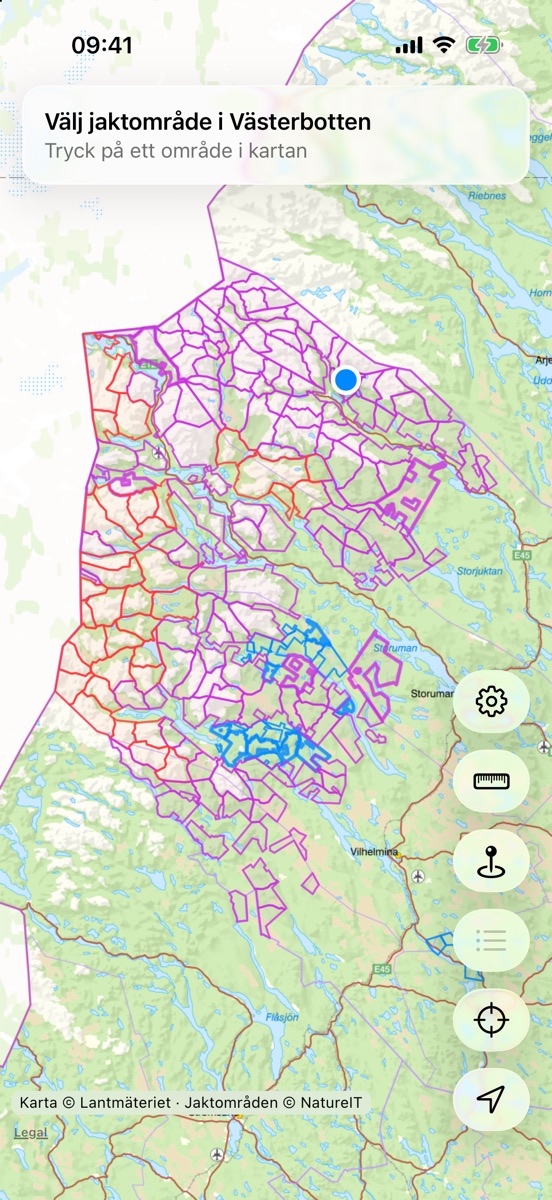
- Öppna Norrjakt. Appen startar i Västerbotten och hämtar länets jaktområden. Medan det pågår står det ”Hämtar jaktområden i Västerbotten…” överst.
- iPhone frågar om appen får använda din plats. Välj ”När appen används”. Appen ber aldrig om att få se din plats i bakgrunden.
- Kartan visar alla jaktområden i länet. Överst står ”Välj jaktområde i Västerbotten – Tryck på ett område i kartan”. Jagar du i ett annat län byter du först län, se nästa avsnitt.
Välja län och jaktområde
Byta län
- Tryck på kugghjulet för att öppna Inställningar.
- Under Karta, välj Län: Finnmark, Innlandet, Jämtland, Norrbotten eller Västerbotten. Länet byts direkt, områdena hämtas och länet sparas till nästa gång.
- Tryck på Klar för att stänga inställningarna.
Appen kommer ihåg vilket jaktområde du har valt i varje län. Byter du tillbaka till ett län du har använt förut väljs ditt område automatiskt igen.
Välja jaktområde
- Tryck på ditt område i kartan. Zooma in om områdena ligger tätt.
- Dialogen ”Välj jaktområde” frågar om du vill välja området. Tryck på Välj <område>.
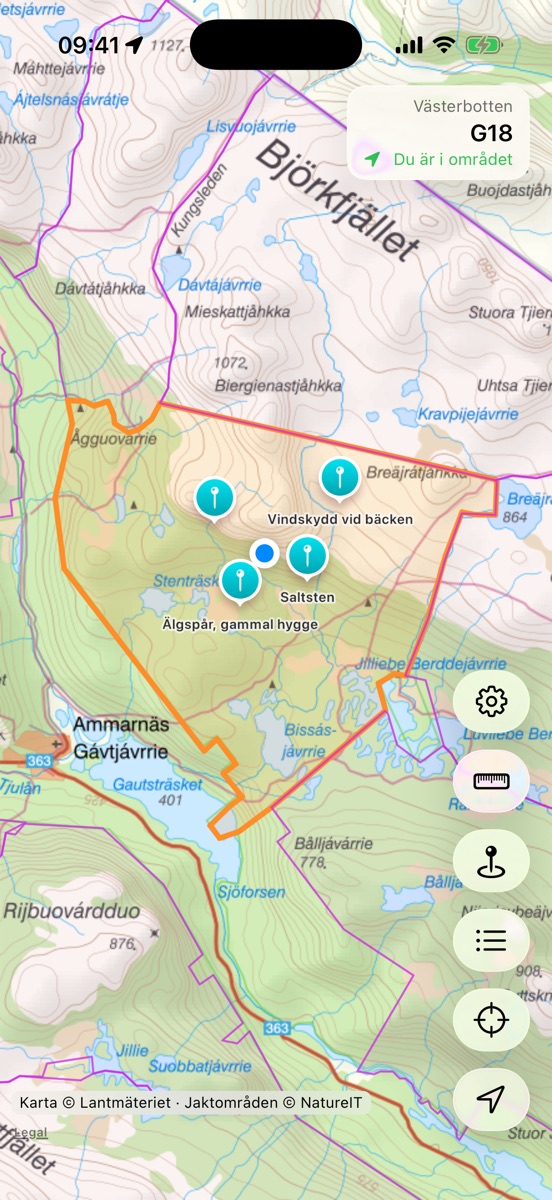
- Området får en tjock orange kant och kartan zoomar in på det.
Trycker du där två områden överlappar föreslår appen i första hand det område som inte redan är valt. Tryck på Avbryt om det blev fel och tryck igen.
Byta jaktområde
Tryck på inforutan uppe till höger och svara Ja på ”Byta jaktområde?”. Tryck sedan på det nya området. Vill du ändå behålla det gamla trycker du Avbryt i bannern överst.
Inforutan
När du har valt ett område visas en ruta uppe till höger med:
- länets namn,
- områdets namn som det heter hos NatureIT, t.ex. G18,
- var du står: ”Du är i området” när du är inne i ditt valda område, eller ”Du är i <annat område>” när du har gått in i ett grannområde.
Står du utanför alla jaktområden, eller om positionen inte är känd än, visas ingen positionsrad. Rutan döljs medan du väljer område och medan du mäter.
Knapparna
Knapparna sitter i en kolumn nere till höger, uppifrån och ned:
Inställningar. Län, offlinekarta, alla dina platser och integritetspolicyn.
Mät sträcka. Startar och avslutar mätläget. Se Mäta sträcka.
Spara plats. Sparar platsen där du står. Se Spara platser.
Mina platser. Listan med platser i ditt valda område. Knappen är gråad tills du har valt ett område.
Visa jaktområde. Zoomar till ditt valda område, eller till hela länet om inget område är valt.
Min position. Följer din position. Se nästa avsnitt.
Din position och kompassen
Din position visas som en blå prick. Knappen Min position har tre lägen:
- Första trycket: kartan följer dig med norr uppåt. Pilen i knappen blir ifylld.
- Andra trycket: kompassläge. Kartan följer dig och vrids efter hur du håller telefonen.
- Tredje trycket: tillbaka till norr uppåt. Sedan växlar knappen mellan norr uppåt och kompassläge.
Följningen stängs av när du flyttar kartan med fingret, trycker på Visa jaktområde, börjar mäta eller visar en sparad plats. När kartan är vriden visas en kompass under inforutan. Tryck på den för att vrida tillbaka till norr.
Mäta sträcka
- Tryck på linjalen. Överst står ”Mät sträcka – Dra med ett finger i kartan”.
- Dra med ett finger längs den väg du vill mäta. En röd linje ritas efter fingret.
- Längden visas stort i bannern, t.ex. 350 m eller 1,25 km.
- Tryck på Klar (eller linjalen igen) för att sluta mäta. Linjen försvinner.
Sträckan mäts längs linjen du ritar, inte fågelvägen mellan start och slut. Höjdskillnader räknas inte med. Varje ny dragning ersätter den förra. Medan du mäter går kartan inte att flytta, men du kan zooma genom att nypa med två fingrar. Avsluta mätningen för att flytta kartan.
Spara platser
- Gå till platsen och tryck på Spara plats. Det är din position just då som sparas, inte en punkt du pekar på i kartan.
- Skriv en anteckning, t.ex. ”Pass 3, bra utsikt mot myren”. Första raden blir platsens namn. Du kan också lämna fältet tomt.
- Under fältet står vilket område platsen hamnar i och hur noggrann positionen är, t.ex. ”Noggrannhet ±5 m”.
- Tryck på Spara.
Vilket område platsen hamnar i
- Står du i ett jaktområde sparas platsen i det området, även om det inte är ditt valda.
- Står du där flera områden överlappar och ett av dem är ditt valda, väljs ditt valda område.
- Står du utanför alla områden sparas platsen i ditt valda område.
Dina platser i listor
Platser i ditt område
Tryck på Mina platser för att se platserna i ditt valda område, med den nyaste först.
- Visa platsen: tryck på den. Listan stängs och kartan zoomar in på platsen.
- Ändra anteckning: svep åt höger och tryck Ändra. Positionen och området kan inte ändras.
- Ta bort: svep åt vänster och tryck Ta bort. Platsen tas bort direkt och går inte att ångra.
Visa alla på kartan
Reglaget Visa alla på kartan överst i listan styr nålarna:
- På (förvalt): alla platser i området visas som nålar.
- Av: kartan är ren. Bara den plats du senast tryckte på i listan visas. Den platsen är markerad i listan. Tryck på den igen för att dölja den.
Alla områden
Under Inställningar → Mina platser → Alla områden ser du alla platser du har sparat, grupperade per jaktområde och län. Tryck på en grupp för att fälla ut den och på en plats för att visa den i kartan. Ligger platsen i ett annat län byter appen län åt dig.
Offlinekarta
Jaktområdenas gränser sparas automatiskt i telefonen för alla län. Kartbilderna måste du däremot ladda ner själv innan du åker ut. Kartbilder som visas när du har nät sparas inte som offlinekarta.
- Öppna Inställningar → Offlinekarta medan du har wifi eller bra täckning.
- Välj vad som ska laddas ner:
- Mitt jaktområde: ditt område med 1 km marginal runt, plus en översikt av hela länet.
- Hela länet: alla jaktområden i länet.
- Välj detaljnivå. Appen visar hur många kartrutor det blir och ungefär hur mycket plats det tar.
- Tryck på Ladda ner och håll appen öppen tills det är klart. Skärmen hålls tänd under tiden. Byter du app eller låser telefonen avbryts nedladdningen. Tryck då på Fortsätt på paketet för att hämta resten.
| Val | Detaljnivåer | Förvalt |
|---|---|---|
| Mitt jaktområde | Detaljerad, Mycket detaljerad, Maximal | Mycket detaljerad |
| Hela länet | Översikt, Standard, Detaljerad | Standard |
Zoomar du in längre än du har laddat ner blir kartan suddigare, men den blir inte tom. Hela länet täcker områdena med jaktområden. Delar av länet utan jaktområden kan saknas.
Nedladdade kartor
Under Nedladdade kartor ser du dina paket. En grön bock betyder att paketet är klart. Står det Fortsätt blev nedladdningen avbruten. Tryck för att hämta resten. Rutor som redan finns hämtas inte igen. Svep åt vänster och tryck Ta bort för att frigöra utrymme. Laddar du ner samma område eller län igen, t.ex. med en annan detaljnivå, ersätts det gamla paketet.
Jaktområden offline
Längst ned ser du när gränserna för varje län senast sparades. Appen uppdaterar dem vid start om de är äldre än en månad och du har nät. Tryck på Uppdatera alla län för att hämta dem direkt. Saknas nät när kartan laddas står det ”Offline – sparade områden” nere till vänster. Då visas de senast sparade gränserna.
Inställningar
- Karta → Län: välj län.
- Karta → Offlinekarta: ladda ner och hantera kartor.
- Mina platser → Alla områden: alla sparade platser och hur många de är.
- Om appen → Integritetspolicy: öppnar integritetspolicyn i Safari.
Tips inför jakten
- Ladda ner Mitt jaktområde i Mycket detaljerad eller Maximal hemma på wifi.
- Öppna appen en gång innan du åker, så är gränserna för alla län färska.
- Stäng av mobildata eller sätt telefonen i flygplansläge och kontrollera att kartan syns. Då vet du att offlinekartan fungerar. GPS:en fungerar även i flygplansläge.
- Ta med en powerbank. GPS och tänd skärm drar ström, särskilt i kyla.
Hittar du inte svaret här? Se Frågor och svar eller kontakta support.